
Guild Codex
Profession directory, craft requests, mutual aid, guild achievements, announcements and reminders — all on the guild channel, no server. English & French.
Details
Expansion
 Forever
 Developers

Having issues?
English below / Version française plus bas
Guild Codex
Your guild's community addon for WoW Forever. No server, no account, no library: everything travels on the guild channel.
Guild Codex gathers in one window what your guild already knows but keeps losing in chat: who crafts what, who needs a hand, who just joined, who wins what, and what you have achieved together.
At login, a short "since your last visit" tells you what you missed: new members, departures, items awarded, achievements, announcements, and members' guild anniversaries.
What it does
Professions and recipes, for the whole guild
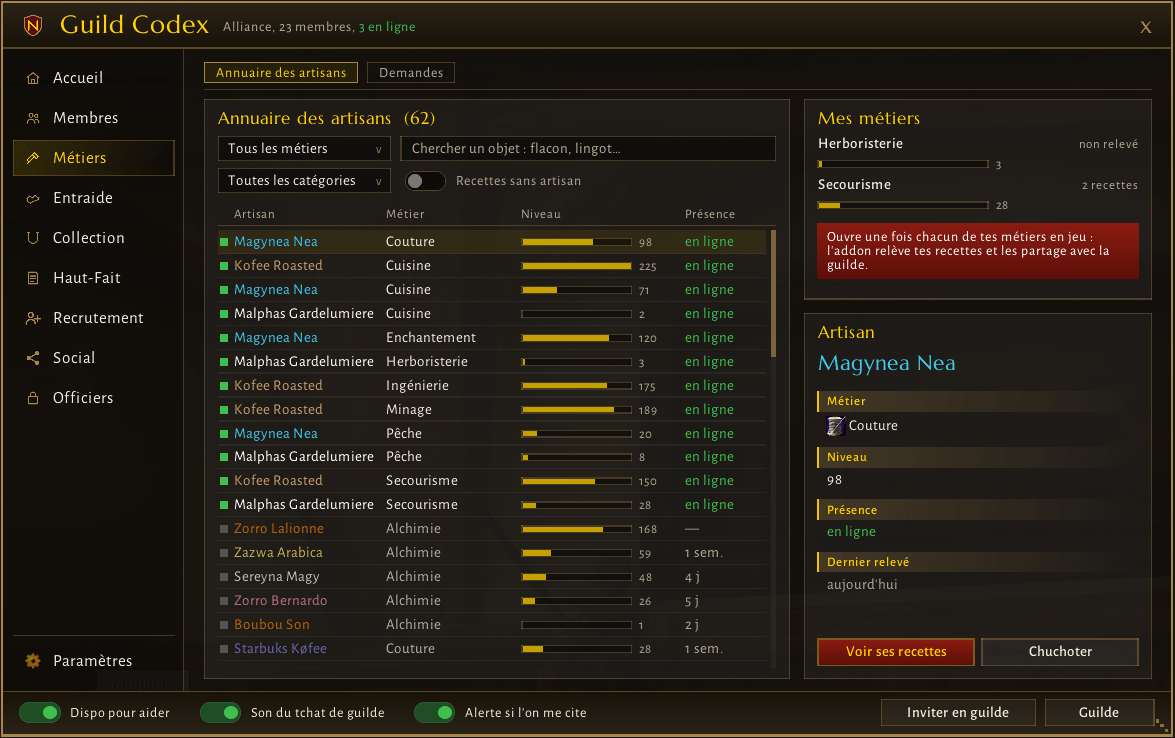
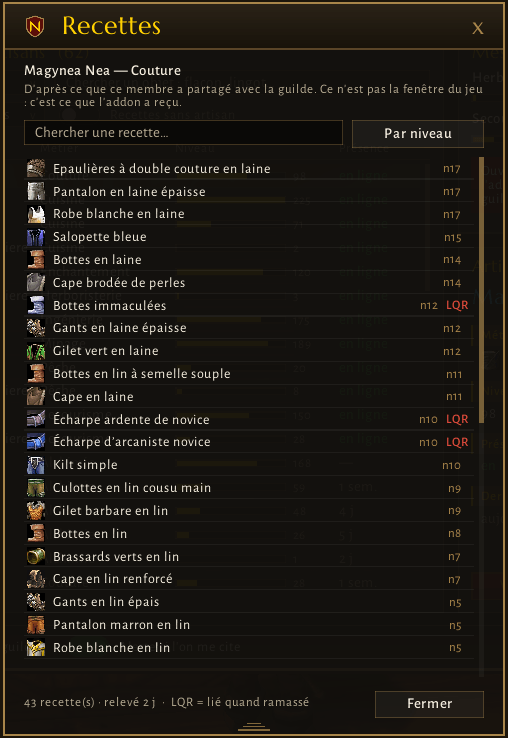
The profession directory fills itself. Search for a recipe, see who can craft it and at what skill level, and whisper them in one click.
- Offline members' recipes travel too. Online members pass on the scans of those who are away: you find the crafter even if you have never been online at the same time.
- Recipes without a crafter. As soon as one member opens a profession window, the addon knows every recipe of that profession, learned or not, and shares the list with the guild. See at a glance what nobody can make yet, and how much of each profession the guild covers ("the guild knows 112 / 187").
- Filter by profession and by category (cloaks, gloves, bags…).
- A recipe's sheet shows its reagents and what you carry, and a See the crafters button opens the full list of those who know it, online members first.
- Craft requests: post what you are after, crafters answer.
- Messages are compressed and spread over time: the guild channel stays free for people to talk.
Mutual aid
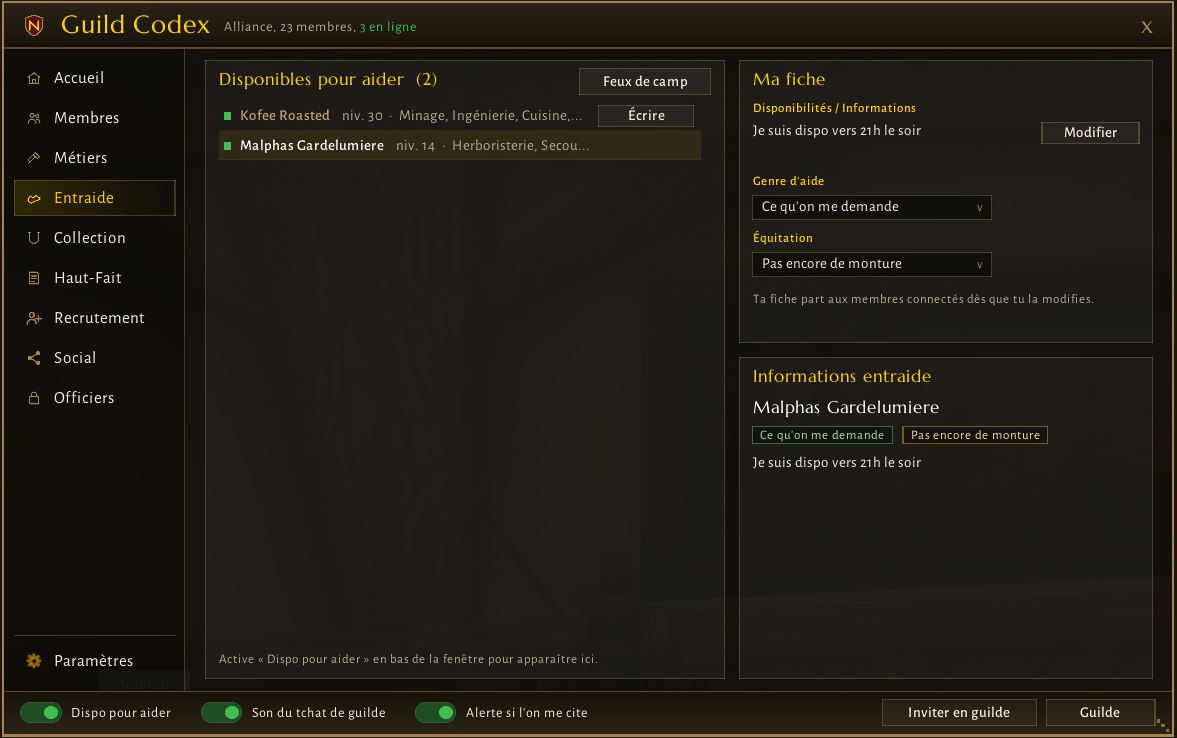
A switch in the bottom bar, Available to help, and your name shows up for everyone else. Each member states what kind of help they offer — dungeons, farming, a summon, advice.
Campfires
Who in the guild can place each WoW Forever camp object — the cooking
fire kits (3, 5 or 10 slots) and each profession's objects — with the
skill required. Each line shows how many members can place it and how
many are online; hover it for the names. A Campfires button in the
Mutual aid tab, a right click on the minimap button, or /nem camp.
Loot history, BiS lists and alts
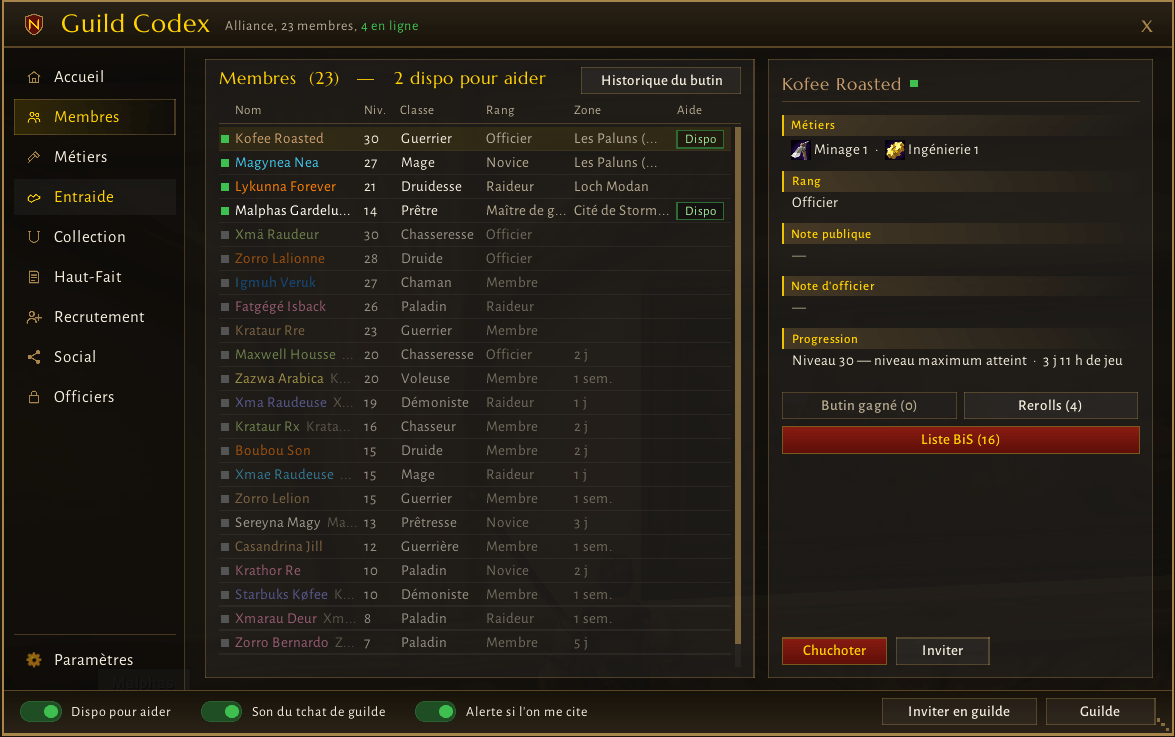
Each member's sheet in the Members tab has three buttons:
- Loot won: every /rollall with a single winner is recorded by the
leader and shared with the whole guild — date, item, winner, main or
off spec. Each member keeps their 25 most recent wins. The Loot
history button at the top of the Members list (or
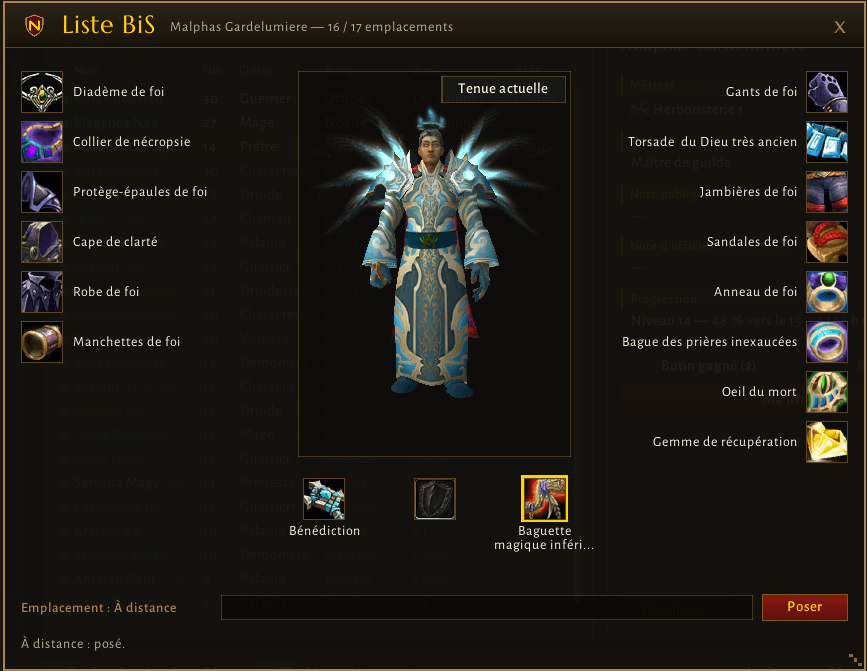
/nem butin) shows the whole guild. - BiS list: laid out like the character sheet, one item per slot. Fill yours by typing the item ID, dropping an item from your bags, or Shift+clicking a link — and see it on your own character, turning and zooming the model. During a /rollall, a star marks the players who have the item in their BiS list. Item tooltips show the item ID.
- Alts: Guild Codex recognises your own characters in the guild and offers, once, to show them as alts of your main — no officer note needed. Officers can still write "reroll: MainName" in an alt's officer note, which takes precedence. An alt's sheet shows "Alt of <main>", one click away.
Guild achievements and announcements
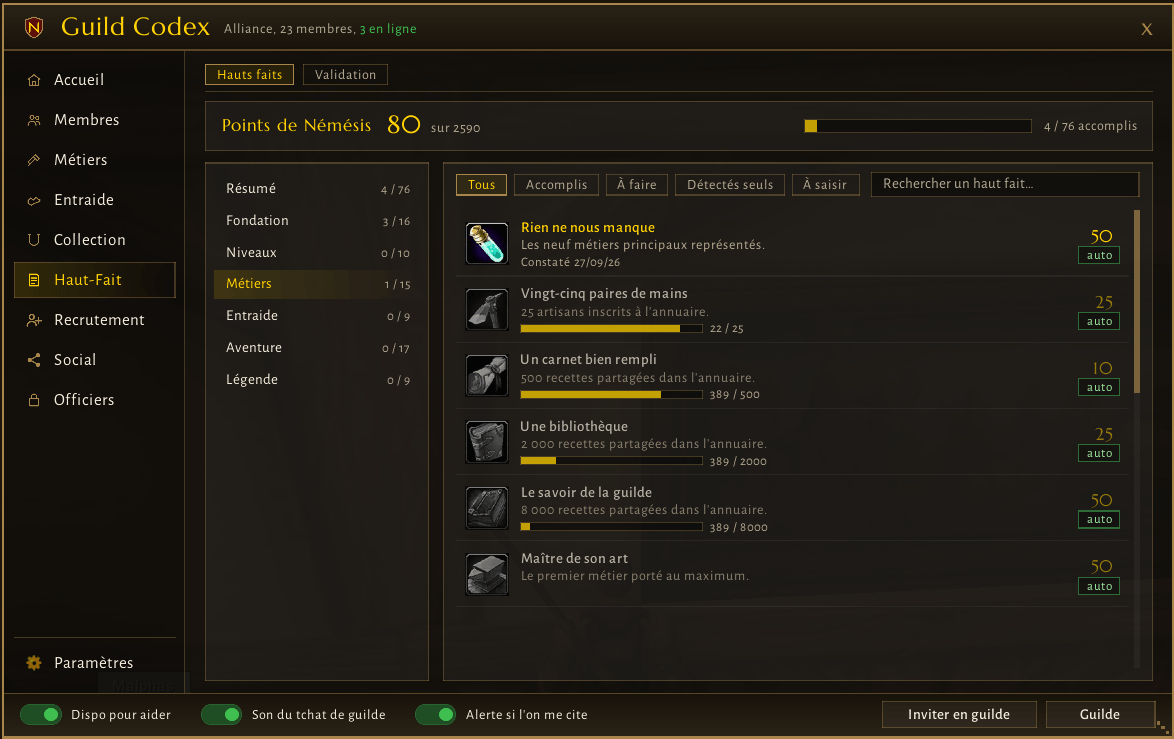
Achievements earned together are picked up and announced — the guild's own, not a copy of the game's personal Legacy challenges: dungeons cleared by an all-guild group (the first, then ten), 100 then 500 items awarded, a roll won with a 100, 20, 50 then 70 newcomers welcomed, 40 members online at once, every camp object of a profession placeable by the guild, recipes covered, alts linked, anniversaries… Officers post announcements, a welcome guide for newcomers and reminders.
Shared goals
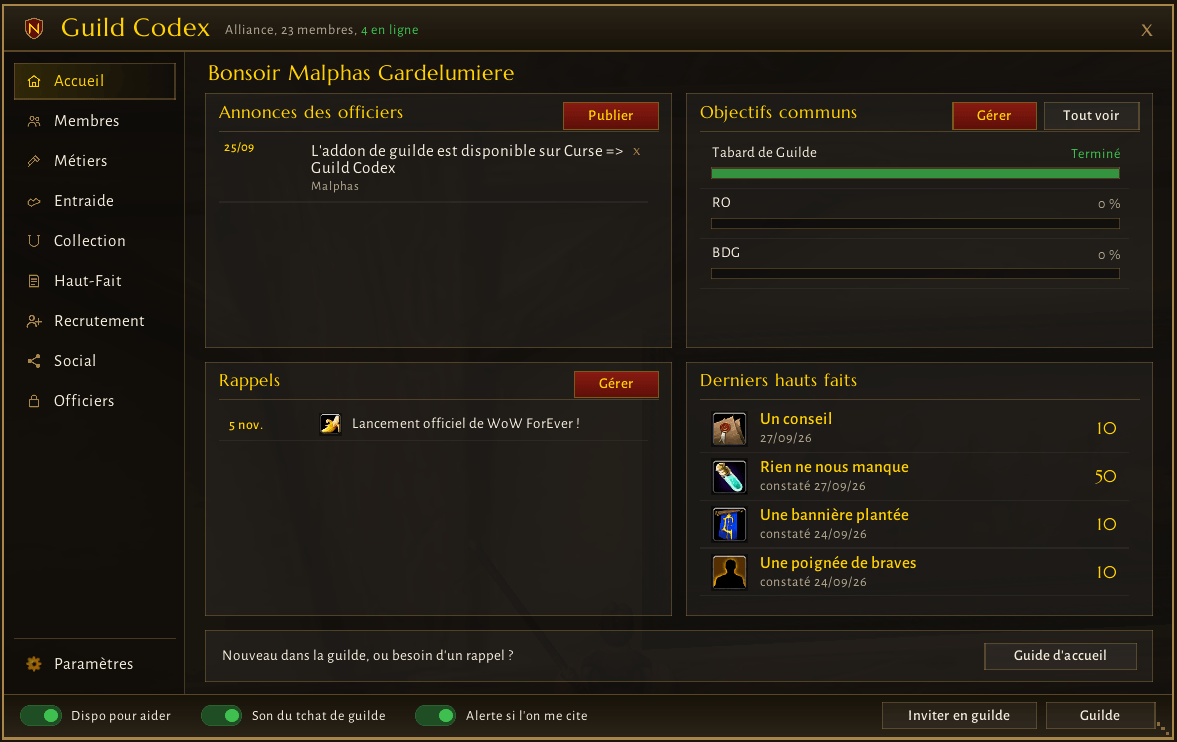
Officers run up to five goals at once — "Fire resistance for Ragnaros", "Gold for the guild bank" — each with the reason it is needed and its rows: items to gather, or gold. The Home tab shows one line per goal with its progress bar; hover it for the reason and the details, or click View all to open the full window, open to every member. Only an officer closes a goal.
Welcoming newcomers
When someone joins the guild, "Welcome among us, Name!" is posted in guild chat — once only, even if several members run the addon. And the newcomer is told to log out and back in: on WoW Forever, an addon cannot talk to a guild joined during the session until then.
Recruitment
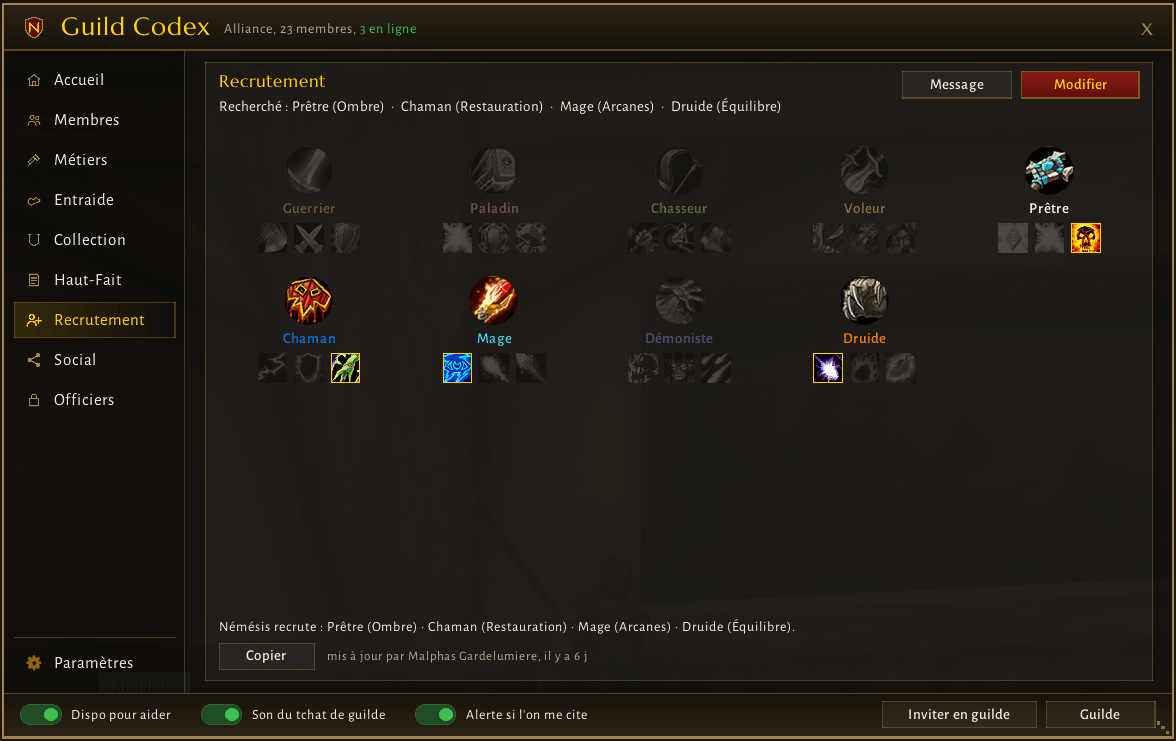
What the guild is looking for, class by class, readable at a glance by everyone and editable by officers. Officers also write the recruitment message and drop into it, with one click, the guild's name, what it is looking for and any of its social links — they stay up to date on their own.
Social links
The Social tab gathers the guild's links: Discord, website, X, Instagram, YouTube, Twitch and TikTok. Officers fill them in; every member can then pick a network and a channel (/1, /2, /g, /p, /r) and share it in one click: "Discord — Nemesis guild: https://…". Each field only accepts its own network's addresses, and the same link cannot be sent to the same channel more than once every 5 seconds. Each member can rewrite the sentence sent before the link.
For members who have the addon, every web address in chat becomes a clickable link, with the network's logo: one click opens a copy box.
The officers' desk
A tab of its own, readable only by officers — and the rank comes from the game, never from a declaration in the addon. The guild's history fills it — joins, leaves and promotions, kept as they happen — and a column of tools opens in their own window: the inactive members, sorted by how long they have been away, and addon versions: who has Guild Codex, which version, and who is lagging behind or silent.
Officers who have the right can also promote or demote a member with a right-click on their name in the Members tab (target rank shown, confirmation first), and invite someone to the guild from the bottom bar — type a name, or target the player first. A Guild button opens the game's Guild & Communities window.
Everyday tools
Experience bar
A clearer experience bar, in the addon's colours, on by default at the top of the screen: your experience, the experience of completed quests not yet turned in and your rested bonus on the same bar, the percentage, and underneath how long until the next level and your XP per hour. Hover it for time at this level, total time played and the session. Drag it where you like, lock it, choose its width, and hide the game's own bar. Your progress is shared with the guild — one short message per 10 percent step, nothing more — and shows on your card in the Members tab. Everything can be switched off.
Your collection — mounts and pets
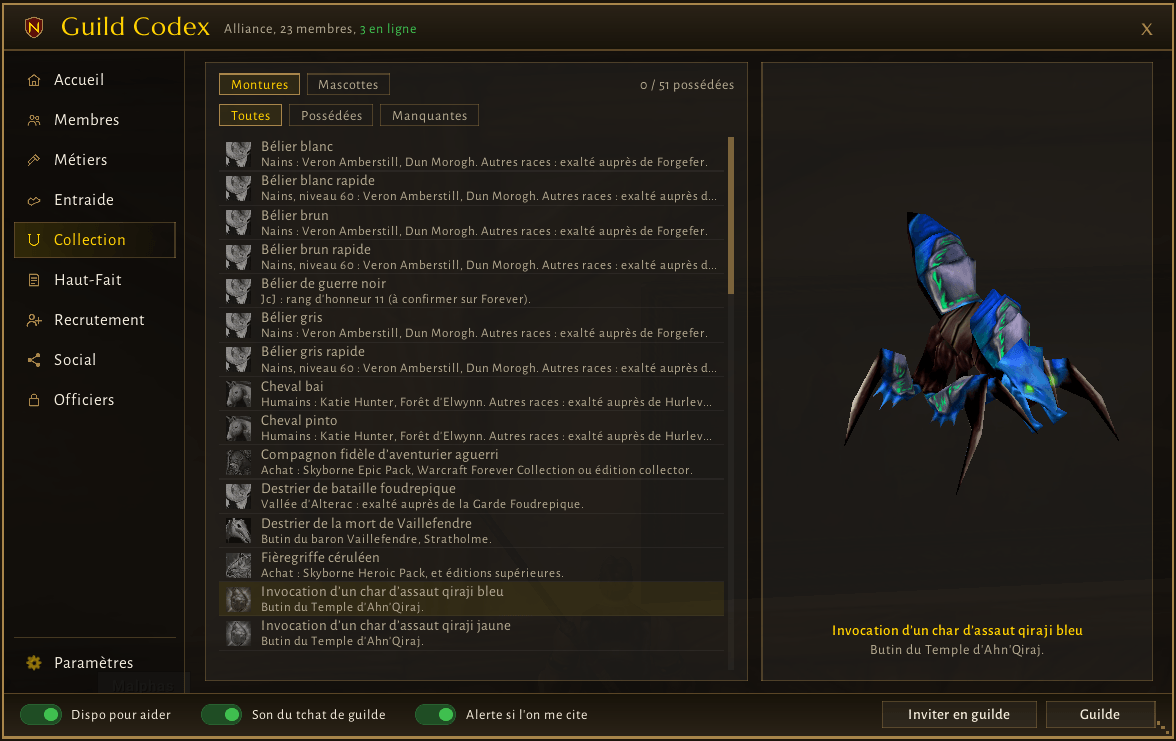
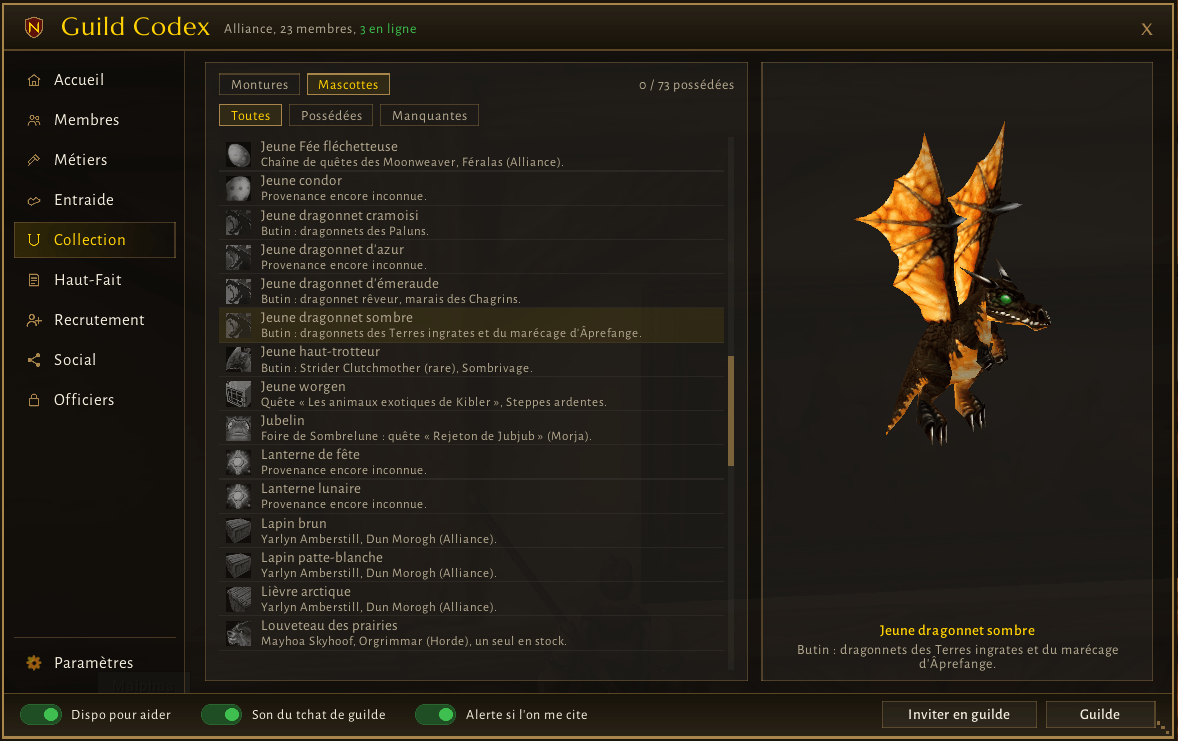
A Collection tab, just for you: every mount your character can obtain on WoW Forever, and every companion pet. The ones you own come first, in colour; the others are greyed out, with where each one comes from — vendor and faction, drop, quest, reputation, profession, holiday. All / Owned / Missing filters, a counter, a 3D preview you can turn and zoom, and the Up / Down arrow keys to browse. Mounts of another class or faction are left out. Nothing is sent to the guild.
Random rolls — /rollall
The party or raid leader types /rollall and drags the item at
stake into the command. A window opens for everyone and keeps score.
- Everyone rolls main spec or off spec: a main-spec roll always beats an off-spec one, whatever the numbers.
- The winner is announced in party or raid chat — once, by the leader. On a tie, the addon rerolls between the tied players only.
- Members without the addon take part normally: they read the chat
and type
/roll. /nem sim tirageopens a practice roll with fictional players.
Guild chat
- Richer guild chat: each guild message starts with the author's class icon and level, plus "alt of X" if you turn it on (off by default).
- Alert when you're mentioned: your name, or one of your characters', in guild or officer chat — a sound, the message in the middle of the screen and the game icon flashing. Off by default, one switch in the bottom bar.
- Guild chat sound, if you want to hear every message.
- Clickable links: every web address in chat (guild, channels, whispers, party…) becomes a link with the network's logo; one click opens a copy box. On by default.
Tooltips
- On the minimap button: the guild, who is online and where, and a green check for those available to help. Left click opens the addon, right click the campfires.
- On any player you hover: class icon, faction emblem, name in
class colour,
[AFK]when away, and item level — for your own character, the average of the items you actually wear. - On items: the item ID.
Move the game's windows
Grab any game window by its title bar and drop it wherever you like. Bags move too, each on its own, and they snap to each other.
Settings and key bindings
Everything is in the game's Options → AddOns → Guild Codex: automatic invite on a whispered word, guild chat sound, tooltips, welcome message, richer guild chat, "since your last visit", and My characters (choose your main, show your alts or not). Guild Codex also has its own section in Options → Keybindings: window, campfires, Professions tab, my BiS list, loot history, Available to help, Collection.
What sets it apart
- No server, no account, no external library. Everything travels as addon messages on the guild channel, and what each member receives is written to their own disk.
- Traffic is measured and capped. Messages are compressed, split and spread out: the addon never talks over the players.
- English and French, following your client's language.
- Built for Forever: the addon refuses to load on any other client rather than pretend.
Installing
Unzip the GuildCodex folder into InterfaceAddOns, or install from
the CurseForge app. Type /nem to open the window.
The whole guild needs the same version: messages from an up-to-date member cannot be read by an older one.
Commands
| Command | What it does |
|---|---|
/nem | opens the window |
/rollall | opens a random roll (party leader) |
/nem butin | loot history |
/nem bis | your BiS list |
/nem camp | campfires: who can place what |
/nem social | the guild's links, to share in chat |
/nem collection | your mounts and pets |
/nem craft | ask the guild for an item |
/nem recettes <name> | what the addon holds of a member's recipes |
/nem fenetres | moving the game's windows: status, on, off, reset |
/nem dispo | state of the mutual-aid network |
/nem options | the settings page |
/nem sim | test mode: nothing leaves your client |
/nem aide | the full list |
Discord, X, Instagram, YouTube, Twitch and TikTok names and logos are trademarks of their respective owners, used only to identify the links. Guild Codex is not affiliated with or endorsed by any of them.
Version française
Guild Codex
L'addon communautaire de votre guilde sur WoW Forever. Sans serveur, sans compte, sans dépendance : tout passe par le canal de guilde.
Guild Codex rassemble en une fenêtre ce que votre guilde sait déjà mais qui se perd dans le tchat : qui fabrique quoi, qui cherche de l'aide, qui vient d'arriver, qui gagne quoi, et ce que vous avez accompli ensemble.
À la connexion, un court « depuis ta dernière venue » dit ce que vous avez manqué : nouveaux membres, départs, objets distribués, hauts faits, annonces, et les anniversaires d'arrivée des membres.
Ce qu'il fait
Métiers et recettes de toute la guilde
L'annuaire des métiers se remplit tout seul. Cherchez une recette, vous voyez qui sait la faire, à quel niveau, et vous lui écrivez en un clic.
- Les recettes des membres absents circulent aussi : les membres en ligne se transmettent les relevés des autres. Vous trouvez l'artisan même si vous n'avez jamais été connectés en même temps.
- Recettes sans artisan. Dès qu'un membre ouvre la fenêtre d'un métier, l'addon connaît toutes les recettes de ce métier, apprises ou non, et les partage à la guilde. Vous voyez d'un coup d'œil ce que personne ne sait encore faire, et combien la guilde en couvre (« la guilde en connaît 112 / 187 »).
- Filtres par métier et par catégorie (capes, gants, sacs…).
- La fiche d'une recette montre ses composants et ce que vous en avez, et un bouton Voir les artisans ouvre la liste complète de ceux qui la connaissent, les connectés d'abord.
- Demandes de craft : on publie ce qu'on cherche, les artisans répondent.
- Les envois sont compressés et étalés dans le temps : le canal de guilde reste libre pour parler.
Entraide
Un interrupteur « Dispo pour aider » dans la barre du bas, et votre nom apparaît chez les autres. Chacun renseigne le genre d'aide qu'il propose — donjons, farm, monture, conseils.
Feux de camp
Qui dans la guilde peut poser chaque objet de camp de WoW Forever — les
kits de feu de la Cuisine (3, 5 ou 10 places) et les objets de chaque
métier — avec le niveau requis. Chaque ligne dit combien de membres
peuvent le poser et combien sont en ligne ; les noms sont au survol. Un
bouton Feux de camp dans l'onglet Entraide, un clic droit sur le
bouton de la minicarte, ou /nem camp.
Butin, listes BiS et rerolls
La fiche de chaque membre, dans l'onglet Membres, a trois boutons :
- Butin gagné : chaque /rollall conclu avec un seul gagnant est
inscrit par le chef et partagé à toute la guilde — date, objet,
gagnant, principale ou secondaire. Chaque membre garde ses 25 derniers
gains. Le bouton Historique du butin, en haut de la liste des
membres (ou
/nem butin), montre celui de toute la guilde. - Liste BiS : présentée comme la fiche de personnage, un objet par emplacement. On remplit la sienne en tapant le numéro de l'objet, en déposant un objet pris dans les sacs, ou par Maj+clic sur un lien — et on la voit sur son propre personnage, qu'on fait tourner et qu'on zoome. Pendant un /rollall, une étoile signale ceux qui ont l'objet dans leur liste BiS. Les infobulles d'objet affichent leur numéro.
- Rerolls : Guild Codex reconnaît vos propres personnages dans la guilde et propose, une fois, de les montrer comme rerolls de votre principal — sans note d'officier. Les officiers peuvent toujours écrire « reroll: NomDuPrincipal » dans la note d'officier du reroll, qui reste prioritaire. La fiche d'un reroll affiche « Reroll de <principal> », à un clic.
Hauts faits de guilde et annonces
Les hauts faits accomplis ensemble sont relevés et annoncés — ceux de la guilde, pas une copie des défis d'Héritage personnels du jeu : donjons bouclés en groupe entièrement de la guilde (le premier, puis dix), 100 puis 500 objets distribués, un tirage remporté avec un 100, 20, 50 puis 70 nouveaux accueillis, 40 membres connectés en même temps, tous les objets de camp d'un métier posables par la guilde, recettes couvertes, rerolls rattachés, anniversaires… Les officiers publient des annonces, un guide d'accueil pour les nouveaux et des rappels.
Objectifs communs
Les officiers mènent jusqu'à cinq objectifs à la fois — « Résistance feu pour Ragnaros », « De l'or pour la banque de guilde » — chacun avec la raison de la demande et ses lignes : des objets à rassembler, ou de l'or. L'onglet Accueil montre une ligne par objectif avec sa barre d'avancement ; le survol donne la raison et le détail, et Tout voir ouvre la fenêtre complète, accessible à tous les membres. Seul un officier clôture un objectif.
Accueil des nouveaux
Quand quelqu'un rejoint la guilde, « Bienvenue parmi nous, Nom ! » part dans le tchat de guilde — une seule fois, même si plusieurs membres ont l'addon. Et le nouveau venu est prévenu de se reconnecter : sur WoW Forever, un addon ne peut parler à une guilde rejointe en cours de session qu'après une reconnexion.
Recrutement
Ce que la guilde cherche, classe par classe, lisible d'un coup d'œil par tout le monde et modifiable par les officiers. Les officiers rédigent aussi le message de recrutement et y placent, d'un clic, le nom de la guilde, ce qu'elle cherche et n'importe lequel de ses liens sociaux — qui restent à jour tout seuls.
Liens sociaux
L'onglet Social regroupe les liens de la guilde : Discord, site, X, Instagram, YouTube, Twitch et TikTok. Les officiers les renseignent ; chaque membre choisit ensuite un réseau et un canal (/1, /2, /g, /p, /r) et le diffuse d'un clic : « Discord de la guilde Némésis : https://… ». Chaque champ n'accepte que les adresses de son réseau, et un même lien ne repart pas dans le même canal avant 5 secondes. Chaque membre peut réécrire la phrase envoyée devant le lien.
Chez les membres qui ont l'addon, chaque adresse web du tchat devient un lien cliquable, avec le logo du réseau : un clic ouvre une boîte à copier.
L'espace des officiers
Un onglet à part, dont le contenu ne se construit que pour un officier — et le rang vient du jeu, jamais d'une déclaration de l'addon. L'historique de la guilde l'occupe — arrivées, départs et promotions, notés au fil de l'eau — et une colonne d'outils ouvre chacun sa fenêtre : les membres inactifs, classés par durée d'absence, et les versions de l'addon : qui a Guild Codex, laquelle, et qui est en retard ou ne répond pas.
Les officiers qui en ont le droit peuvent aussi promouvoir ou rétrograder un membre d'un clic droit sur son nom dans l'onglet Membres (rang d'arrivée affiché, confirmation avant d'agir), et inviter quelqu'un dans la guilde depuis la barre du bas — on tape un nom, ou l'on cible le joueur avant. Un bouton Guilde ouvre la fenêtre Guilde et communautés du jeu.
Les outils du quotidien
Barre d'expérience
Une barre d'expérience plus parlante, aux couleurs de l'addon, activée par défaut en haut de l'écran : votre expérience, celle des quêtes terminées pas encore rendues et votre repos sur la même barre, le pourcentage, et dessous le temps avant le niveau suivant et votre XP par heure. Au survol : le temps à ce niveau, le temps de jeu total et la session. On la place où l'on veut, on la verrouille, on choisit sa largeur, et on peut masquer celle du jeu. Votre progression est partagée avec la guilde — un court message par tranche de 10 %, rien de plus — et s'affiche sur votre fiche dans l'onglet Membres. Tout se désactive.
Votre collection — montures et mascottes
Un onglet Collection, rien que pour vous : toutes les montures que votre personnage peut obtenir sur WoW Forever, et toutes les mascottes. Celles que vous avez viennent en tête, en couleur ; les autres sont en gris, avec la provenance de chacune — marchand et faction, butin, quête, réputation, métier, fête. Filtres Toutes / Possédées / Manquantes, un compteur, un aperçu en 3D qu'on tourne et qu'on zoome, et les flèches haut / bas pour parcourir la liste. Les montures d'une autre classe ou d'une autre faction n'y figurent pas. Rien n'est envoyé à la guilde.
Tirage au sort — /rollall
Le chef de groupe ou de raid tape /rollall, en y glissant l'objet
mis en jeu. Une fenêtre s'ouvre chez tout le monde et tient le compte.
- Chacun lance en spécialisation principale ou secondaire : une principale l'emporte toujours sur une secondaire, quels que soient les nombres.
- Le gagnant est annoncé dans le tchat du groupe — une seule fois, par le chef. En cas d'égalité, l'addon relance entre les ex æquo seulement.
- Les membres sans l'addon participent normalement : ils lisent le
tchat et tapent
/roll. /nem sim tirageouvre un tirage d'entraînement avec des joueurs fictifs.
Tchat de guilde
- Tchat de guilde enrichi : chaque message de guilde commence par l'icône de classe de l'auteur et son niveau, plus « reroll de X » si vous l'activez (désactivé par défaut).
- Alerte quand on vous cite : votre nom, ou celui d'un de vos personnages, dans le tchat de guilde ou d'officiers — un son, le message au milieu de l'écran et l'icône du jeu qui clignote. Désactivée par défaut, un interrupteur dans la barre du bas.
- Son du tchat de guilde, si vous voulez entendre chaque message.
- Liens cliquables : chaque adresse web du tchat (guilde, canaux, chuchotements, groupe…) devient un lien avec le logo du réseau ; un clic ouvre une boîte à copier. Activé par défaut.
Infobulles
- Sur l'icône de minicarte : la guilde, qui est en ligne et où, et une coche verte pour ceux qui sont disponibles pour aider. Clic gauche : la fenêtre de l'addon ; clic droit : les feux de camp.
- Sur un joueur croisé : icône de classe, emblème de faction, nom à
la couleur de sa classe,
[ABS]s'il est absent, et son niveau d'objets — pour votre personnage, la moyenne des objets réellement portés. - Sur les objets : leur numéro.
Déplacer les fenêtres du jeu
Saisissez n'importe quelle fenêtre du jeu par sa barre de titre et posez-la où vous voulez. Les sacs aussi, chacun séparément, et ils s'aimantent entre eux.
Réglages et raccourcis clavier
Tout est dans Options → AddOns → Guild Codex du jeu : invitation automatique sur un mot chuchoté, son du tchat de guilde, infobulles, message d'accueil, tchat enrichi, « depuis ta dernière venue », et Mes personnages (choisir son principal, montrer ou non ses rerolls). Guild Codex a aussi sa propre section dans Options → Raccourcis : fenêtre, feux de camp, onglet Métiers, ma liste BiS, historique du butin, Dispo pour aider, Collection.
Ce qui le distingue
- Aucun serveur, aucun compte, aucune bibliothèque externe. Tout voyage en messages d'addon sur le canal de guilde, et ce que chacun reçoit est écrit sur son disque.
- Le trafic est mesuré et plafonné. Les envois sont compressés, découpés et étalés : l'addon ne coupe jamais la parole aux joueurs.
- Français et anglais, selon la langue de votre client.
- Fait pour Forever : l'addon refuse de se charger sur un autre client, plutôt que de faire semblant.
Installation
Décompressez le dossier GuildCodex dans InterfaceAddOns, ou
installez depuis l'application CurseForge. Tapez /nem pour ouvrir
la fenêtre.
Toute la guilde doit avoir la même version : les messages d'un membre à jour ne sont pas lus par une version ancienne.
Commandes
| Commande | Ce qu'elle fait |
|---|---|
/nem | ouvre la fenêtre |
/rollall | ouvre un tirage au sort (chef de groupe) |
/nem butin | historique du butin |
/nem bis | votre liste BiS |
/nem camp | feux de camp : qui peut poser quoi |
/nem social | les liens de la guilde, à diffuser dans le tchat |
/nem collection | vos montures et mascottes |
/nem craft | demander un objet à la guilde |
/nem recettes <nom> | ce que l'addon détient des recettes d'un membre |
/nem fenetres | déplacement des fenêtres du jeu : état, on, off, reset |
/nem dispo | état du réseau d'entraide |
/nem options | la page des réglages |
/nem sim | mode d'essai : rien ne quitte votre client |
/nem aide | la liste complète |
Les noms et logos de Discord, X, Instagram, YouTube, Twitch et TikTok sont des marques de leurs propriétaires respectifs, utilisées uniquement pour désigner les liens. Guild Codex n'est affilié à aucun d'eux.
You must be logged in to leave a comment.